


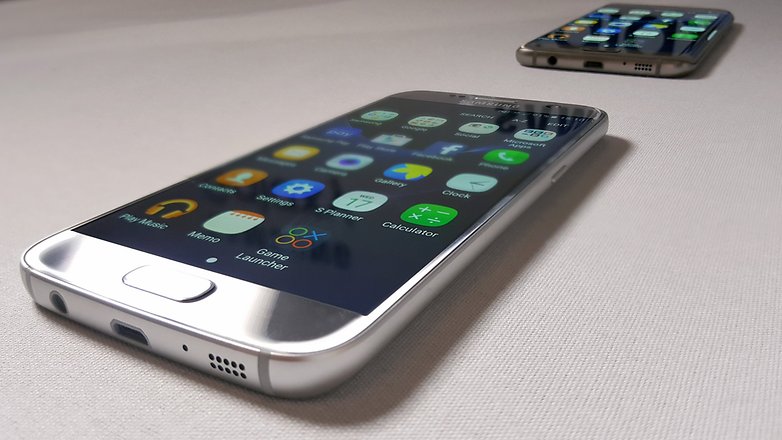
Samsung Galaxy S7 управление на приложенията
За да видите примерни аксесоари за новия модел на Samsung Galaxy S7 и Galaxy S7 Edge, можете да разгледате в нашите директории тук https://www.sim.bg/kalyfi-i-aksesoari-za-samsung-galaxy-s7
и тук https://www.sim.bg/aksesoari-kalufi-samsung-galaxy-s7-edge
Промяна на стандартното приложение: Android ви позволява да решите кое е стандартно приложение, ако имате повече от едно, ще направите същото нещо за всяко от тях поотделно. Изберете приложения> приложения по подразбиране - можете да видите това, което е било избрано като браузър по подразбиране, изберете приложение, съобщения на приложенията и начален екран. Други настройки по подразбиране са избрани от първото приложение, което отворяте за определена задача.
Разрешение за контрол на приложения: Зефир ви позволява да управлявате и разрешите функциите за всяко приложение за индивидуален стил на работа. Изберете приложения> Управление на приложения, после изберете приложението, което желаете и натиснете Разреши. Това ще ви позволи да включвате и изключвате разрешението, така че можете да забраните достъпа до местоположението.
Съвети за дисплея на Samsung Galaxy S7
Включете постоянно показване: За да имате заключен екран, ви се показва съобщение "винаги включено", влезте в менюто на дисплея> винаги да се показва> и го включете. Това съобщение се показва, когато дисплея на телефона ви е в режим на готовност.
Добавяне на фон за винаги включен дисплей: Можете да персонализирате това, което виждате в постоянен режим на работа с функция за секцията по-горе и изберете "фоново изображение". Има няколко фона за избор, както и различни възможности за тях.
Промяна на цветовете на дисплея: Меню настройки> Изберете режим на екрана и ще получите възможност да промените начина, по който изглежда дисплея. Ако искате нещо по-жизнерадостно, можете да го настроите точно от тук.
Включване на нощен часовник: В Galaxy S7 Edge има опция с часовник през нощта. Изберете Настройки> Дисплей> нощен часовник, за да настроите времето.
Samsung Galaxy S7 Edge - съвети за екрана
Управление на съдържанието край на екрана: Ако имате S7 Edge, Влезте в настройки> дисплей> изберете странични панели, за да можете да управлявате и като прокарате пръст по тях. Можете да добавяте или премахвате съдържание, както и да изтегляте на друго съдържание тук.
Активиране на осветление за входящите повиквания при S7 Edge: Когато телефонът ви е обърнат с лице надолу, можете да настроите на светещи странични панели, за да видите, че има входящо повикване. Влезте в настройките> Екран> Осветление. Това е идеална функция за бизнессрещи. Телефонът ви ще подскаже,че имате входящо повикване, без да ви се налага да пускате вибрации.
Задайте бърз отговор със съобщение за входящи повиквания: Ако не искате да отговаряте на дадено повикване, можете да го отхвърлите и изпратите бърз отговор. Това може да правите чрез поставяне на пръста си върху скенера. Влезте в меню настройки> Екран> Осветление на S7 Edge и превключете на опция за бърз отговор. Тук можете също да редактирате съобщението, според това каква фраза ви трябва най-често.
Прочетете и другите трикове в предходните части на тази статия част 1, част 2 и част 3.


