


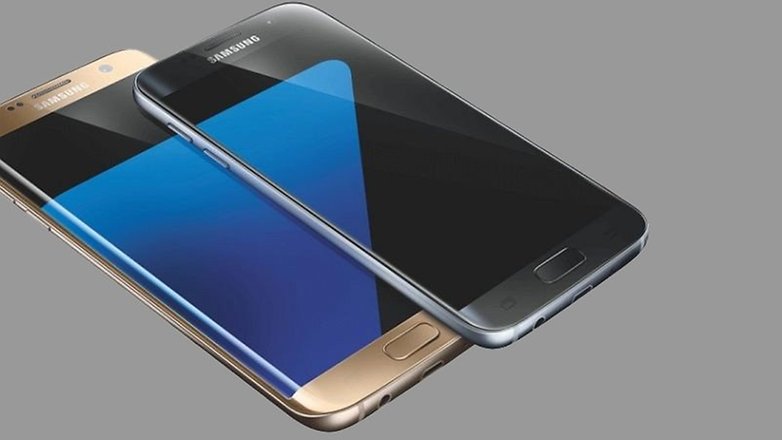
Samsung Galaxy S7 директория с приложения
Вижте страхотните ни предложения за аксесоари за Galaxy S7 и Galaxy S7 Edge.
Пренареждане на приложенията: Натиснете бутона EDIT в горния десен ъгъл. Плъзнете приложенията в позицията, в която искате да бъдат. Натиснете DONE, за да се запамети.
Създайте папка с приложения в директторията: Натиснете бутона EDIT, плъзнете едно приложение върху друго и ще бъде създадете папка. След това можете да плъзнете тази папка там, където искате да бъде подредена.
Деинсталиране на приложения: Можете да деинсталирате директно от директорията за приложения. Натиснете бутона EDIT, след това докоснете иконата на минус, който се появява в ъгъла. Ако приложението може да се деинсталира, ще се получи. Ако пък не може да се деинсталира, тоще бъде деактивирано. Можете също така да отворите папките за деинсталиране на съдържанието.
Подреждане на приложенията в азбучен ред: В директорията за приложения, тупнете на A-Z в горната част. Това подрежда всички приложения по азбучен ред. Трябва да се удари, когато сте готови. Също така имайте предвид, че ако инсталирате нови приложения, те ще се показват в края на списъка, така че ще трябва отново да подреждате в азбучен ред.
Добавяне на приложения на началния екран: Натиснете и задръжте върху прекия път за приложението в директорията. Това ще ви позволи да направите пряк път на екрана на хоумскрийна.
Премахване на приложения от директорията: Ако предпочитате да имате за всяко приложение пряк път на началния екран, без да бъде в директорията, можете много лесно да го направите. Влезте в главното меню в настройките> разширени функции> Galaxy Labs. От тук има възможност да видите " всички приложения на началния екран".
Samsung Galaxy S7 заключванe на екрана и сигурност
Промяна на заключване за бърз достъп до екрана: Може да има две икони на екрана за заключване за бърз достъп. Това са телефон и фотоапарат по подразбиране, но може да бъде и всичко друго, което пожелаете. Влезте в главното меню с настройките> Заключване на екрана и сигурност> информация и преки пътища. Тук можете да изберете най-ляво и дясно за преките пътища, или да ги изключите напълно.
Fingerprint сигурност: За да използвате пръстовия си отпечатък, за да отключите, влезте в главното меню с настройки> заключване на екрана и сигурност> екран тип заключване. Тук можете да изберете пръстови отпечатъци. Ние препоръчваме да регистрирате поне двата палеца, така че да можете да отключите и с другата си ръка. Ще трябва да се създаде и резервен PIN или парола, за по- голяма сигурност.
Незабавно заключване: Кaто натиснете бутона Standby, телефона ще се заключва веднага. Влезте в главно меню на настройките> заключване на екрана и сигурност> сигурни настройки за заключване. Има възможност за заключване на устройството, веднага след като на изгасне или при натискане на бутона в режим на готовност. Ако все пак искате това да се случи по-късно, има много опции за нагласяване на време.
Smart Lock / Bluetooth отключване: Отново влезте в настройките> Заключване на екрана и сигурност> сигурни настройки за заключване и избирате секция Smart Lock. Това е стандартна характеристика в Android и имате възможност да номинират надеждни устройства, така че вашето Android устройство ще се отключи, когато е свързано с нещо друго. Можете да номинирате Bluetooth устройствата (като смартчасовника си или колата с Bluetooth), местоположение, доверен глас и така нататък.
Автоматично изтрийте устройството си: Ако се притеснявате за вашия телефон, който често попада в неподходящи ръце, може вече да не се тревожите – той има функция на автоматично изтриване. Меню в настройките> заключване на екрана и сигурност> сигурни настройки за заключване. Тук ще намерите опция за автоматичното възстановяване на фабричните настройки, ако 15 пъти е имало неуспешни опити за отключване.


