


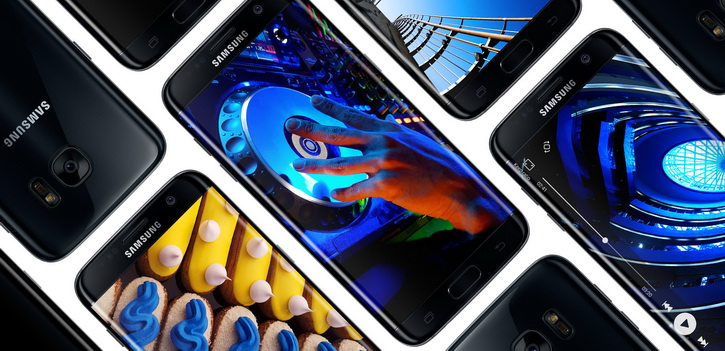
Samsung Galaxy S7 изглежда, че ще е най-популярният за 2016 година заедно със своя по-голям брат Galaxy S7 Edge.
Преди да продължим със страхотните трикове и съвети за този разкошен смартфон ви предлагаме да разгледате нашите аксесоари и калъфи за Samsung Galaxy S7 Edge, защото защитата на този скъп технологичен продукт е едно от най-важните неща!
Да не забравим и - аксесоари за Samsung Galaxy S7
Samsung продължава да оферира своя TouchWiz интерфейс с най-новото от Android Зефир. Това отнема голяма част от ядрото на Android и добавя характеристики и функционалност. Всички тези функции са страхотни и можете лесно да се възползвате от тях, тъй като има много неща, които тези телефони могат да направят.
Напълно можете да се доверите на специалистите, разучили всички функции на SGS7, дълбоко са вникнали и са проучили всичко, след което са приложили хитри съвети и трикове, за да ви помогнат да овладеете своя Galaxy S7 и S7 Edge.
Samsung Galaxy S7 топ съвет: Ако се чудите как да стигнете до настройките, които искате, влезте в главното меню за настройки и тупнете за търсене. След това можете да напишете каквото си искате и ще се появят различни предложения.
Samsung Galaxy S7 начален екран
Редактирайте вашия начален екран: Продължително натискане върху тапета на всяко изображение ви позволява да редактирате тапети, уиджети, теми или размери. Това се прилага не само към началния екран, но в приложенията.
Възползвайте се от повече пространство на екрана: Можете да промените размера на разтягането на екрана си, на който ще поставяте още икони. Най-удобен вариант е да изберете 5x5. Това прави телефонът ви по-функционален като ви позволява да имате до 25 бързи клавиши.
Сменете размера на уиджетите: Много уиджети могат да се преоразмерят. Дълго задържане върху иконата и като вдигнете пръста си, ви се отваря синя кутийка, от която сменяте размерите. Можете да преоразмерите и полето за търсене на Google.
Създаване на папка: Просто изберете едно приложение, довлачете го с пръст къмм друго и папката е формирана, като съдържа двете заедно. За да премахнете едно от тях, просто отворете папката и изберете приложението, след това го довлачете извън нея
Сменете цвета или името на папката: Отворете папката и тупнете върху името. Ако не искате име, оставете полето празно. За да смените цвета на фона, тупнете на палитрата и изберете цвят.
Достъп до актуализацията на новини: Плъзнете надясно от началната си страница, за да получите достъп до актуализацията за вашите. Натиснете бутона „Настройки“ в горния десен ъгъл, за да персонализирате съдържанието, което виждате. Това замества Flipboard на SGS6, но предлага подобна функция.
Изключване на актуализацията: Ако не я искате, можете да премахнете актуализацията на новиите. Продължително натискате на тапета, после надясно, за да деактивирайте ключа. След това тя ще изчезне.
.jpg)
Добавяне на нови икони на приложения към началния екран: Ако не искате нови приложения, които сте инсталирали и само задръстват екрана ви, влезте в Play Store> Настройки и махнете отметката.
Достъп до Google Now: Натиснете продължително хоум бутона и ше се стартира Google Now само с докосване. Ако докоснете G в долната част на екрана и вие ще влезете в Google Now.
Достъп до Now при докосване: Щом SGS7 е телефон с процесор Зефир, можете да ползвате Now при докосване. Натиснете и задръжте хоум бутона и Now ще започне да сканира страницата и да дава резултати.
Променете вашия хоумскрийн (началния екран): Можете лесно да промените стила на телефона си с друг начален екран, като например Now Launcher на Google. Просто изтеглете стартера от Play магазина и го инсталирайте. Когато натиснете хоум бутона ви се предоставя избор, за да изберете нов стартер по подразбиране.
Редактиране на бързите настройки: За да промените настройките, които виждате, плъзнете пръст надолу за нотификации, тупнете на стрелката, за да се разшири прозореца за бързи настройки, а после тупнете на EDIT. Ще се покаве пълния списък от опции. Плъзнете и изберете преките пътища, които искате да са в горната част на страницата и натиснете Готово за запаметяване. След това ще се появяват за по-бърз достъп.
Включване / Изключване на Quick Connect в уведомленията на панела: Както видяхте, че може да се редактират бързите настройки, така може и да има бърза връзка като функция. Ако искате винаги да сте свързвани, включете го. Ако искате да се отървете от свързването, изключете го.
За още страхотни трикове вижте останалите части на статията:
Част 2 | Част 3 | Част 4


