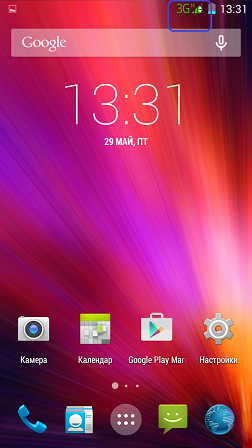
Въвеждане на 3G/4G настройки на мобилната мрежа
Ако имате мобилно устройство – телефон или таблет с Андроид, вероятно имате желанието да се възползвате и от едно от най-големите му предимства – мобилният интернет. Мобилен интернет (3G)получавате чрез SIM картата, която сте поставили в него. Но за да бъде активна 3G връзката, в някои случаи се налага да въведете ръчно настройките на 3G мрежата на мобилния оператор, чийто услуги ползвате. В тази статия ще Ви помогнем за тяхното въвеждане и ще ви опишем подробно цялата процедура.
Първото, което трябва да направите, е да се уверите, че имате активен абонамент за мобилен интернет на SIM картата си и да я поставите в SIM слота на устройството, докато то е изключено.
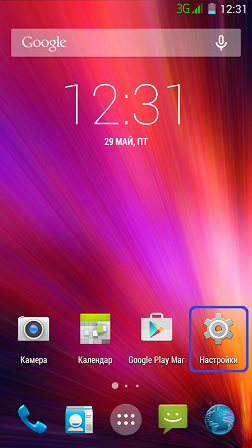
Включете телефона (или таблета) и отидете в меню „Настройки“:
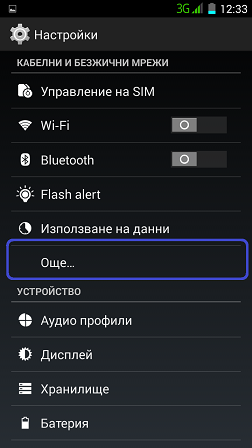
 Влезте в меню „Още“:
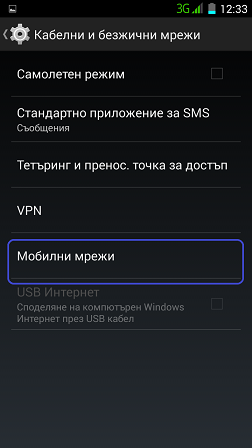
 Влезте в меню „Мобилни мрежи“:
 Натиснете на опцията „Връзка за данни“:
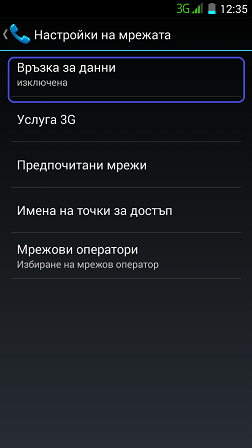
В излезлия прозорец изберете мобилния оператор, чиято услуга за мобилен интернет ползвате и изчакайте да бъде разпознат от устройството: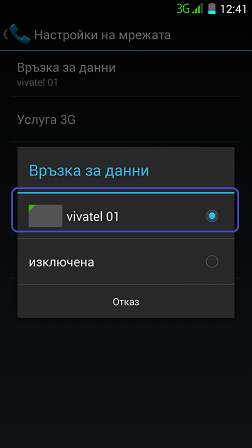 Натиснете на меню „Имена на точки за достъп“: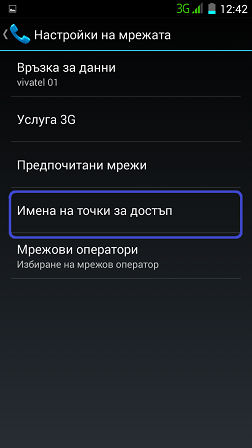
На появилия се празен прозорец ще трябва да създадете нова точка за достъп. Това става по следния начин - натиснете бутона за „меню“ на устройството си (ако сте със смартфон) или точките в горния десен ъгъл на екрана за допълнителни опции (ако сте с таблет). От появилото се меню изберете „Ново име на точка за достъп“:
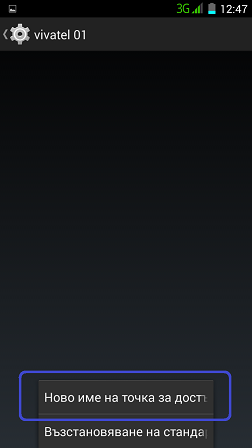
В следващия прозорец ще трябва да въведете само първите две полета:
Име - името на оператора - Mtel, Telenor или Vivacom
Име на точка за достъп (APN) - пак името на оператора - Mtel, Telenor или Vivacom
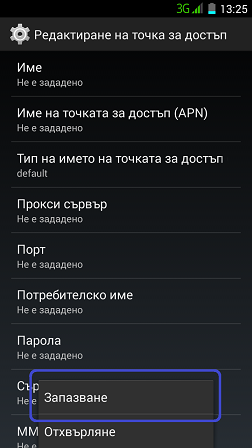
След въвеждането на стойностите, натиснете бутона за „меню“ на устройството си (ако сте със смартфон) или точките в горния десен ъгъл на екрана за допълнителни опции (ако сте с таблет). От излязлото меню изберете „Запазване“:
Върнете се на началния екран посредством бутона за връщане назад. За по-малко от минута би трябвало при обхвата на мрежата да се появи “H” със стрелки нагоре и надолу. Това означава, че вече имате активен мобилен интернет: